Gérer les règlements d'un projet
Ajouter, demander, encaisser, corriger, annuler ou rembourser un règlement depuis l'onglet Règlements d'un projet.
Dernière mise à jour Il y a 3 jours
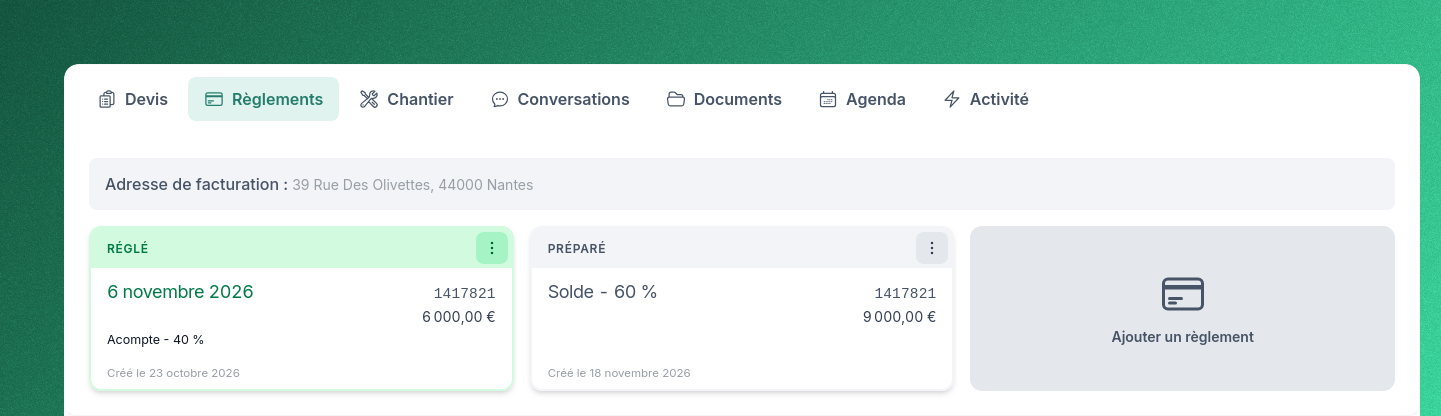
L'onglet Règlements d'un projet regroupe tout ce que votre client vous doit et tout ce qu'il vous a versé : acomptes, solde, reste à payer et avoirs. Cet article fait le tour de ce que vous pouvez y faire.
Les types de règlement
Acompte : versé avant ou pendant les travaux.
Solde : ce qui reste dû à la fin du chantier.
Reste à payer : la retenue gardée jusqu'à la levée des réserves.
Avoir : une somme rendue au client, créée par un remboursement (voir plus bas).
Où en est chaque règlement
Chaque carte affiche un état :
Préparé : le règlement existe, mais rien n'a encore été demandé au client.
Programmé : la demande partira au client à la date indiquée.
Demandé : le client a reçu la demande, la carte indique depuis combien de jours.
En traitement : le client a lancé un paiement en ligne, il est en cours de validation.
Échoué : le paiement en ligne n'est pas passé. À relancer.
Réglé : le règlement est encaissé, avec sa date de paiement.
Ajouter un règlement
Cliquez sur Ajouter un règlement.
Choisissez le type, le devis concerné et le montant. Vous pouvez saisir un pourcentage du devis, le montant se calcule tout seul.
Associez une facture si vous l'avez déjà.
Indiquez si le règlement est déjà payé :
Déjà payé : renseignez le mode (virement, chèque, espèces, terminal CB, financement), la référence ou le numéro de chèque, et la date de paiement. Pour un chèque, vous pouvez aussi noter la date d'encaissement souhaitée.
Pas encore payé : choisissez les modes de paiement que vous acceptez. Cochez Envoyer une demande au client pour qu'il reçoive un e-mail et un SMS avec le lien de paiement.
Les modes de paiement en ligne (virement en ligne, carte bancaire ou Apple Pay, paiement en plusieurs fois) se paramètrent une fois pour toutes dans vos réglages de paiement. Pour les découvrir et les activer, consultez l'article sur les solutions de paiement en ligne.
Modifier un règlement pas encore payé
Dans le menu ⋯ de la carte, Modifier rouvre le même formulaire. Tant que le règlement n'est pas encaissé, tout se modifie librement. Vous pouvez aussi le Supprimer si vous en avez le droit.
Ce que vous pouvez faire sur un règlement encaissé
Une fois encaissé, un règlement ne se modifie plus librement : chaque changement est tracé, avec son motif. Le menu ⋯ propose :
Voir la facture ou Associer une facture ou un devis.
Envoyer la confirmation de paiement au client.
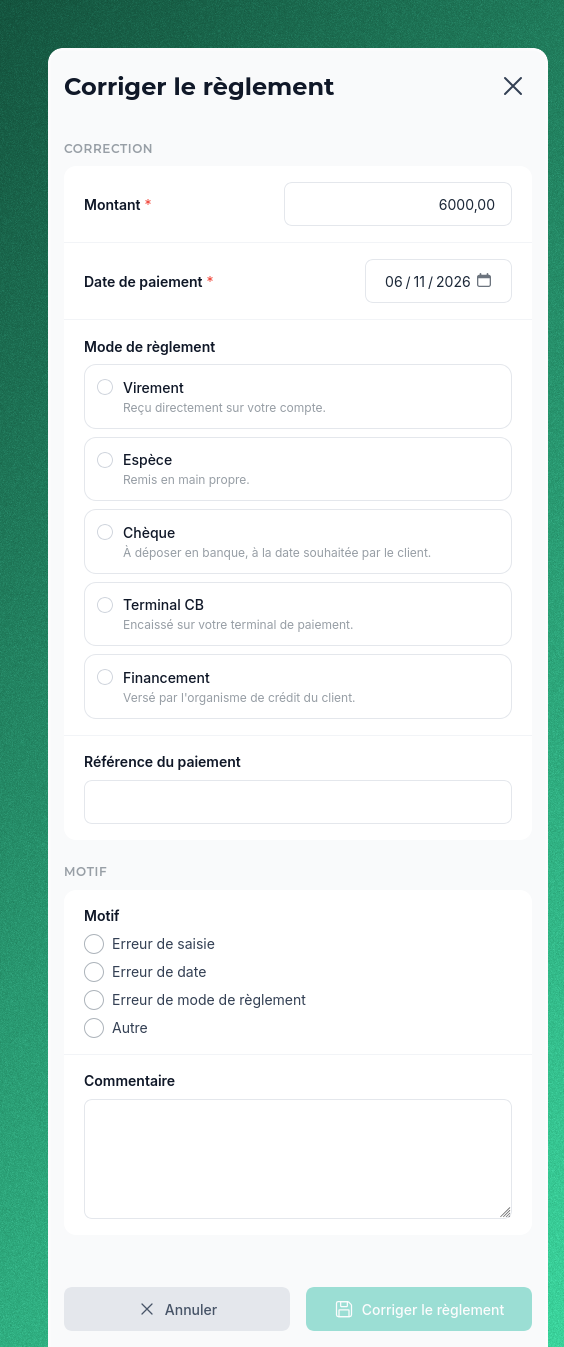
Corriger : rectifier le montant, la date ou le mode de règlement après une erreur de saisie.
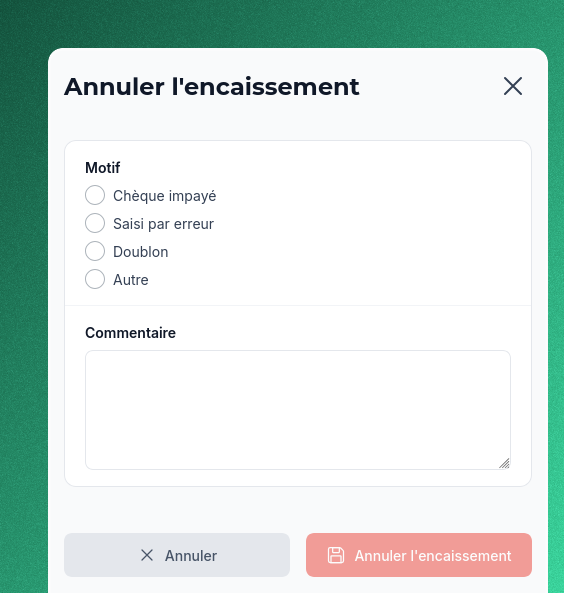
Annuler l'encaissement : l'argent n'est jamais arrivé.
Rembourser : l'argent est arrivé, et vous en rendez tout ou partie.
Un règlement payé en ligne ne peut être ni corrigé ni annulé : c'est le prestataire de paiement qui fait foi. Vous pouvez en revanche le rembourser.
Corriger un règlement
Pour une faute de frappe : mauvais montant, mauvaise date, mauvais mode de règlement. Choisissez le motif, corrigez, enregistrez. Le règlement reste encaissé.
Annuler l'encaissement ou rembourser : quelle différence ?
Annuler l'encaissement : choisissez le motif, confirmez. Le règlement repasse à l'état non payé. Vous pouvez alors le redemander au client, le modifier ou le supprimer.
Rembourser : le montant est pré-rempli avec ce qui reste remboursable, et la date avec celle du jour. Ajustez si besoin, choisissez le motif, puis validez. Un avoir est créé et déduit du total encaissé.
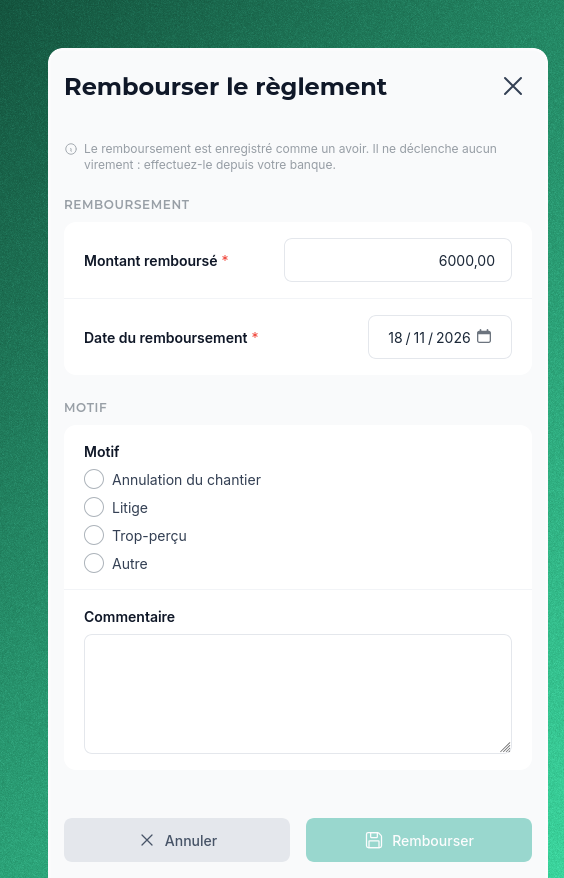
Revel'Home n'effectue aucun virement. Annuler ou rembourser met votre suivi à jour. Le remboursement lui-même, vous le faites de votre côté : virement depuis votre banque, chèque, remboursement depuis votre prestataire de paiement.
Et le financement ?
Quand votre client finance ses travaux, le solde est remplacé par une carte Financement qui suit le dossier jusqu'au versement par l'organisme. Tout est expliqué dans l'article dédié au financement.
Cela a-t-il été utile ?
Besoin d'aide supplémentaire ? Demander à l'équipe